Windows 版 Flash Player インストール手順(Internet Explorer)
最新の Flash Player 11 では、Windows 7 の 64 ビット版 Internet Explorer もサポートされるようになりました。 Internet Explorer の 32 ビット版と 64 ビット版はそれぞれ異なるアプリケーションですが、 64 ビット版Internet Explorer からインストールを行うと、両方に対応する Flash Player が自動的にインストールされます。
64 ビット版 Windows 7 を使用している場合は、64 ビット版 Internet Explorer から以下の手順を行うことをお勧めします。
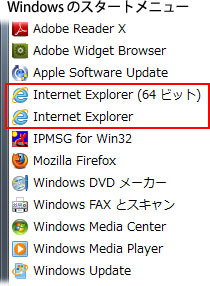
※以前のバージョンの Flash Player がインストールされている場合は、先にアンインストール(削除)することをお勧めします。
※注意 : インストール中は一時ブラウザを終了する必要があるため、このページを表示したままインストールすることはできません。 以下の操作を開始する前に、あらかじめこのページを印刷するなどしておいてください。
Internet Explorer 8でのインストール手順
- 他のアプリケーションをすべて終了します。
- Firefox で、以下の Flash Player のダウンロードページを表示します。
URL : http://get.adobe.com/jp/flashplayer/ (Shift キーを押しながらクリックすると、リンク先が別ウィンドウで開きます。) Flash Player のダウンロードページが表示されます。あらかじめソフトウェア使用許諾契条件の内容もご確認ください。
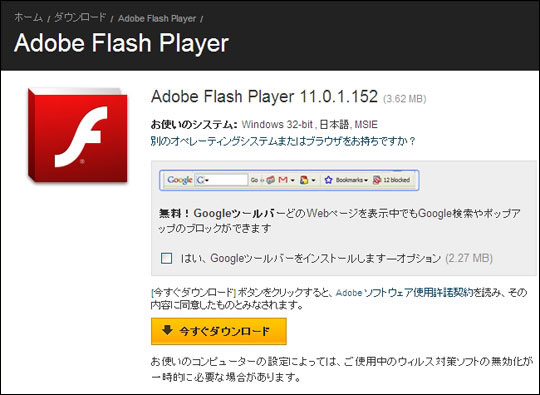
環境に応じて、Google ツールバー、Google Chrome、McAfee Security Scan Plus のいずれかがインストールオプションとして表示されます。不要な場合はチェックをはずしてからボタンをクリックしてください。
[今すぐダウンロード] のボタンをクリックするとインストールが開始されます。
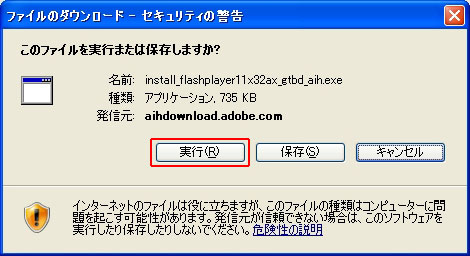
「このファイルを実行または保存しますか?」と表示されたら「実行」をクリックします。
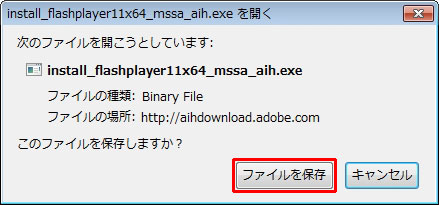
「このソフトウェアを実行しますか?」と表示されたら、発行元に「Adobe Systems Incorporated」と表示されていることを確認し、「実行する」をクリックします。
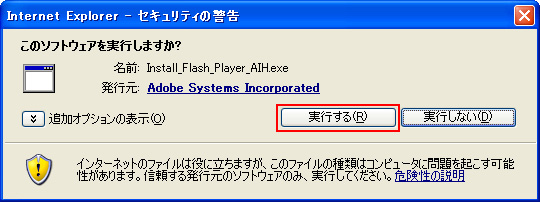
Adobe Flash Player インストーラーが起動し、インストール処理が開始されます。
インストールが完了して緑のチェックマークが表示されたら「完了」をクリックします。
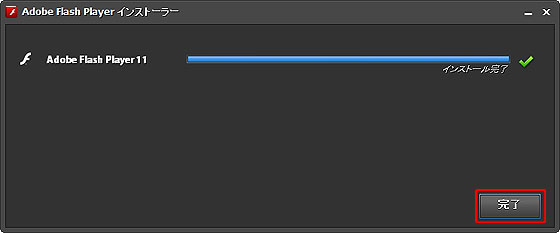
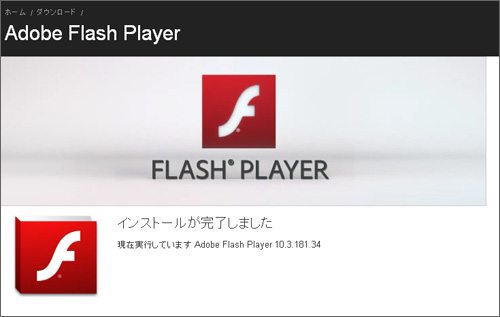
ブラウザーが起動し、「インストールが完了しました」と表示されます。

Internet Explorer 9でのインストール手順
- 他のアプリケーションをすべて終了します。
- Internet Explorer で、以下の Flash Player のダウンロードページを表示します。 URL :http://get.adobe.com/jp/flashplayer/(Shift キーを押しながらクリックすると別ウィンドウで開きます。)
Flash Player のダウンロードページが表示されます。あらかじめソフトウェア使用許諾契条件の内容もご確認ください。
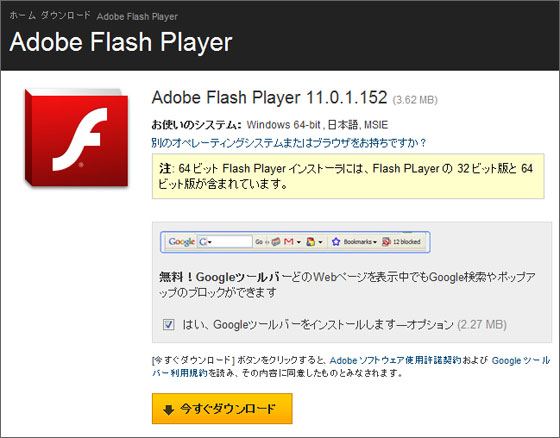
[今すぐインストール] のボタンをクリックするとインストールが開始されます。
※ 環境に応じて、Google ツールバー、Google Chrome、McAfee Security Scan Plus のいずれかがインストールオプションとして表示されます。不要な場合はチェックをはずしてからボタンをクリックしてください。

画面が切り替わり、ブラウザ内の下部にメッセージが表示されます。
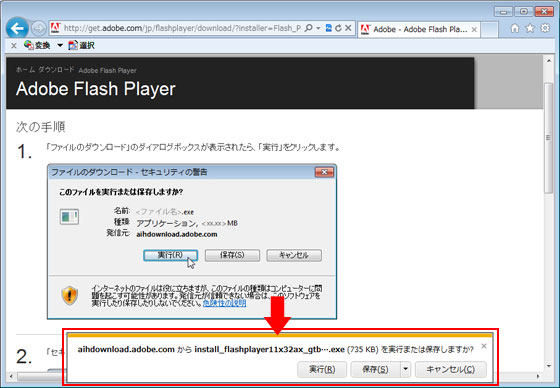
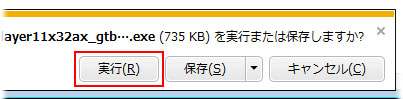
「実行」ボタンをクリックします。
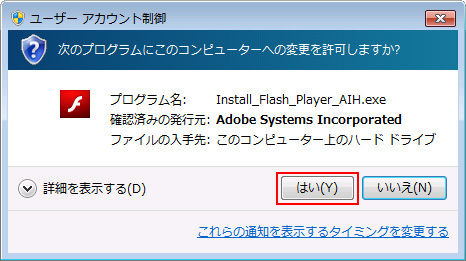
ユーザーアカウント制御ダイアログボックスが表示されたら、「はい」(WIndows 7)/「続行」(Windows Vista)をクリックします。
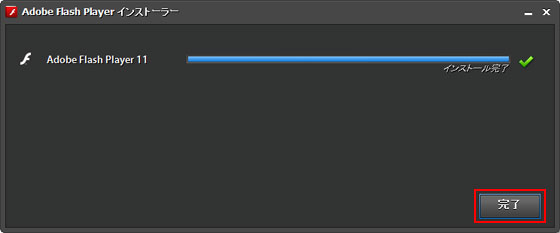
Adobe Flash Player インストーラーが起動し、インストール処理が開始されます。
インストールが完了して緑のチェックマークが表示されたら「完了」をクリックします。
ブラウザーが起動し、「インストールが完了しました」と表示されます。