Windows 版 Flash Player インストール手順(Internet Explorer以外)
Internet Explorer 以外の Windows 用ブラウザを使用している場合、次の手順で Flash Player がダウンロードできます。以前バージョンの Flash Player がインストールされている場合は、あらかじめアンインストール(削除)することをお勧めします。
※注意 : インストール中は一時ブラウザを終了する必要があるため、このページを表示したままインストールすることはできません。
以下の操作を開始する前に、あらかじめこのページを印刷するなどしておいてください。
FireFoxでのインストール手順
- 他のアプリケーションをすべて終了します。
- Firefox で、以下の Flash Player のダウンロードページを表示します。
URL : http://get.adobe.com/jp/flashplayer/ (Shift キーを押しながらクリックすると、リンク先が別ウィンドウで開きます。) Flash Player のダウンロードページが表示されます。あらかじめソフトウェア使用許諾契条件の内容もご確認ください。
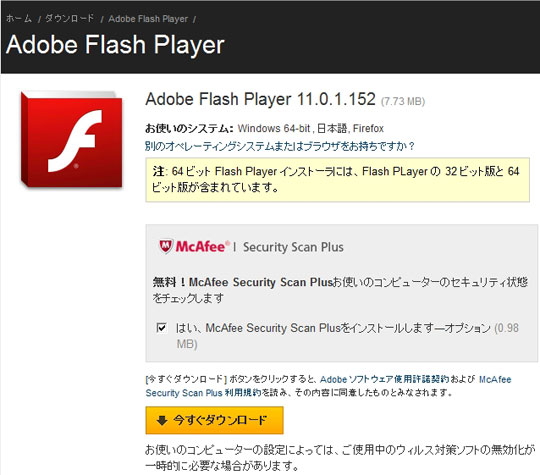
環境に応じて、Google ツールバー、Google Chrome、McAfee Security Scan Plus のいずれかがインストールオプションとして表示されます。不要な場合はチェックをはずしてからボタンをクリックしてください。
「今すぐダウンロード」をクリックするとファイルのダウンロードが開始します。

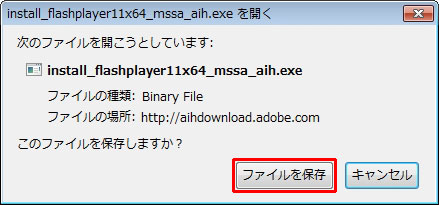
「次のファイルを開こうとしています」と表示されたら「ファイルを保存」をクリックします。
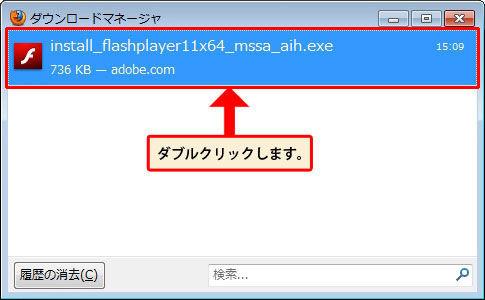
ダウンロードマネージャが起動します。ダウンロードが完了したら、Flash Player アイコンが表示されている項目をダブルクリックします。
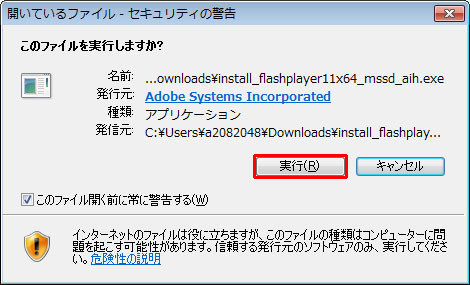
「このファイルを実行しますか?」と表示されたら「実行」をクリックします。
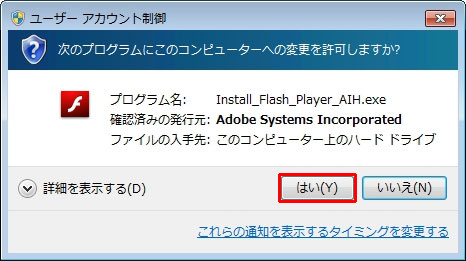
(Windows 7/Vista)ユーザーアカウント制御ダイアログボックスが表示されたら、「はい」(Windows 7)/「続行」(Windows Vista)をクリックします。
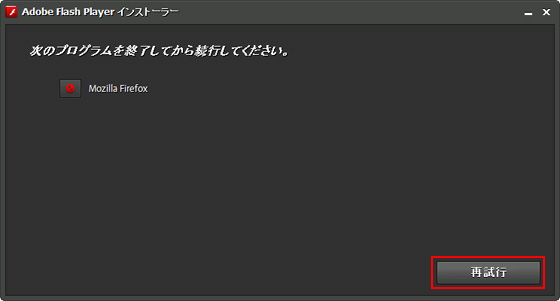
「次のプログラムを終了してから続行してください。」と表示されたら Firefox を終了し、「再試行」をクリックします。
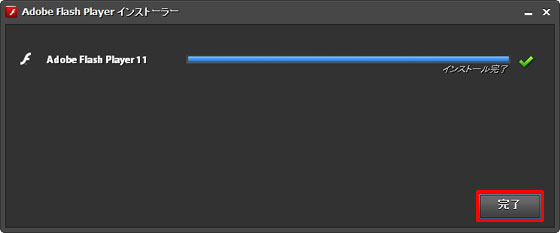
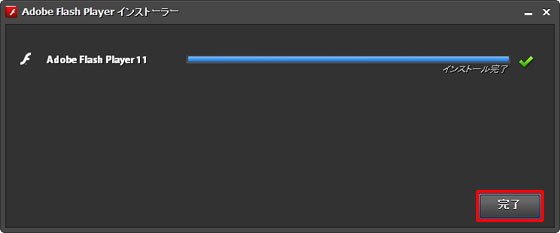
Flash Player のインストール処理が開始されます。インストールが完了して緑のチェックマークが表示されたら「完了」をクリックします。
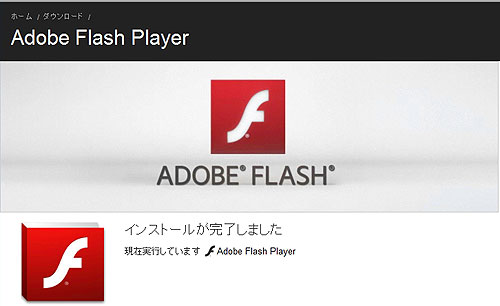
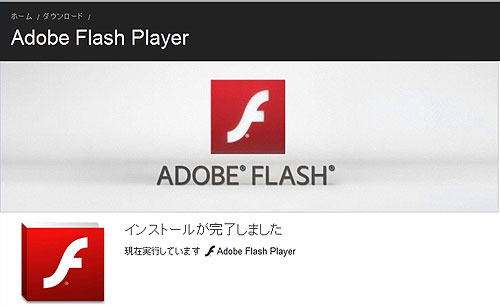
ブラウザーが起動し、「インストールが完了しました」と表示されます。
その他の Windows 用プラウザでのインストール手順
- 使用するブラウザで、以下の Flash Player のダウンロードページを表示します。
URL : http://get.adobe.com/jp/flashplayer/ (Shift キーを押しながらクリックすると、リンク先が別ウィンドウで開きます。) Flash Player のダウンロードページが表示されます。あらかじめソフトウェア使用許諾契条件の内容もご確認ください。
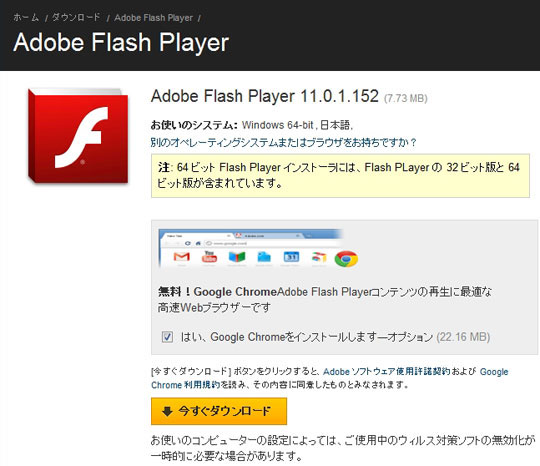
環境に応じて、Google ツールバー、Google Chrome、McAfee Security Scan Plus のいずれかがインストールオプションとして表示されます。不要な場合はチェックをはずしてからボタンをクリックしてください。
「今すぐダウンロード」のボタンをクリックし、次の画面でダウンロードされる Flash Player のインストーラーをデスクトップに保存します。
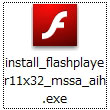
- ブラウザや、他のアプリケーションをすべて終了します。
- 手順3でデスクトップに保存した Flash Player のインストーラーを実行します。
[セキュリティの警告] ダイアログボックスが表示される場合には[実行] をクリックします。
※注意 : Windows Vista や Windows 7 で [ユーザーアカウント制御] のダイアログボックスが表示された場合には[続行] をクリックします。
Flash Player のインストール処理が開始されます。インストールが完了して緑のチェックマークが表示されたら「完了」をクリックします。
ブラウザーが起動し、「インストールが完了しました」と表示されます。